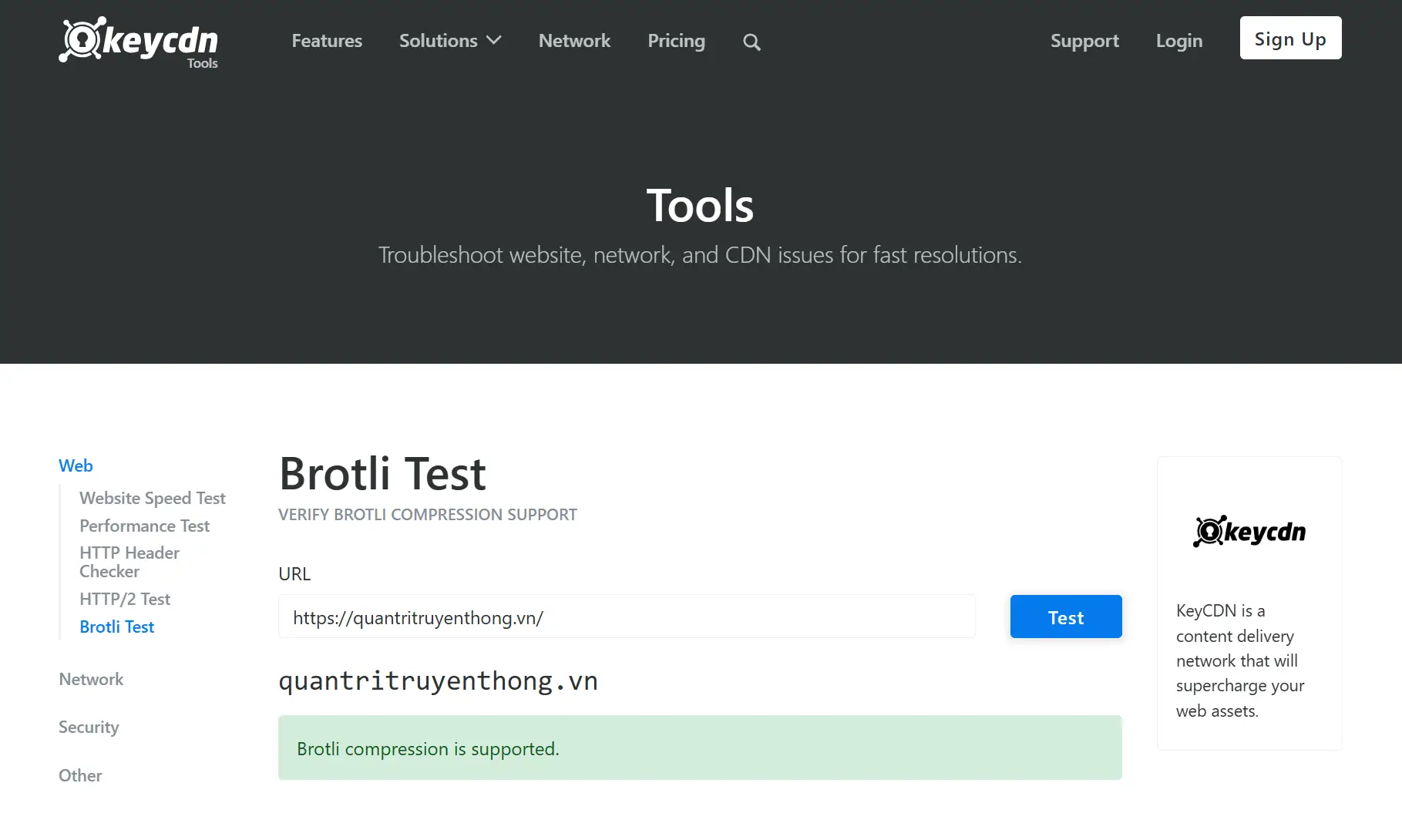



Với nền tảng WordPress, việc bật Brotli thường dễ dàng hơn nhiều vì bạn có sự hỗ trợ của các Plugin mạnh mẽ hoặc các dịch vụ trung gian như Cloudflare.
Xem thêm: Hướng dẫn về Brotli Test, bật Brotli Test để tăng tốc độ website
Dưới đây là bài hướng dẫn chi tiết được thiết kế riêng cho người quản trị WordPress:
Hướng dẫn: Tăng tốc WordPress với Brotli Compression
Brotli giúp website WordPress của bạn tải nhanh hơn bằng cách nén các file tĩnh (HTML, CSS, JS) nhỏ hơn từ 15% đến 30% so với Gzip. Điều này trực tiếp cải thiện điểm số Core Web Vitals trên Google PageSpeed Insights.
Bước 1: Kiểm tra trạng thái hiện tại (Brotli Test)
Trước khi làm, hãy xem web của bạn đã có Brotli chưa.
- Truy cập công cụ: Gift of Speed – Brotli Test hoặc KeyCDN Brotli Test.
- Nhập URL website WordPress của bạn.
- Nếu kết quả là “Brotli is NOT enabled”, hãy tiếp tục các bước dưới đây.
Bước 2: Cách bật Brotli cho WordPress
Có 3 con đường chính để kích hoạt Brotli cho WordPress, tùy thuộc vào cấu hình máy chủ của bạn:
Cách 1: Sử dụng Cloudflare (Khuyên dùng – Dễ nhất)
Đa số website WordPress hiện nay đều dùng Cloudflare làm lớp bảo mật và CDN.
- Bước 1: Đăng nhập vào Cloudflare.
- Bước 2: Chọn mục Speed -> Optimization ở thanh menu trái.
- Bước 3: Tại tab Content Optimization, tìm mục Brotli và bật nó lên (On).
- Lưu ý: Cloudflare sẽ tự động nén Brotli cho bạn ngay cả khi máy chủ gốc (Hosting) của bạn không hỗ trợ.
Cách 2: Sử dụng Plugin (Cho Hosting dùng Litespeed)
Nếu Hosting của bạn dùng LiteSpeed Web Server (rất phổ biến tại Việt Nam), việc bật Brotli cực kỳ đơn giản qua Plugin LiteSpeed Cache.
- Cài đặt và kích hoạt Plugin LiteSpeed Cache.
- Vào LiteSpeed Cache -> Page Optimization -> [6] Media Settings.
- Tìm dòng Brotli Compression và chuyển sang ON.
Cách 3: Can thiệp vào file .htaccess (Dành cho Apache)
Nếu bạn rành kỹ thuật một chút và Hosting có hỗ trợ module mod_brotli, hãy thêm đoạn code này vào đầu file .htaccess trong thư mục gốc của WordPress:
Apache
<IfModule mod_brotli.c>
    AddOutputFilterByType BROTLI_COMPRESS text/html text/plain text/xml text/css text/javascript application/javascript application/x-javascript application/json application/xml application/rss+xml image/svg+xml
</IfModule>
Bước 3: Xác nhận lại bằng trình duyệt (Manual Check)
Sau khi bật, hãy dùng trình duyệt Chrome để kiểm tra “hàng thật”:
- Mở website, nhấn
F12. - Chọn tab Network, nhấn
F5để tải lại trang. - Click vào dòng đầu tiên (chính là tên miền của bạn).
- Tại mục Headers -> Response Headers, tìm dòng
content-encoding.- Nếu thấy:
content-encoding: br=> Thành công rực rỡ!
- Nếu thấy:
⚠️ Lưu ý quan trọng cho WordPress
- Ưu tiên Cloudflare: Nếu đã bật Brotli trên Cloudflare, bạn không cần cài thêm plugin hay sửa code trên host nữa. Cloudflare sẽ xử lý mọi thứ ở “ngoài rìa” (Edge), giúp giảm tải cho CPU của Hosting.
- Xung đột Plugin: Đôi khi các plugin tạo Cache (như WP Rocket, Swift Performance) có thể ghi đè cấu hình nén. Hãy kiểm tra kỹ sau khi cài đặt.
- HTTPS: Brotli chỉ hoạt động nếu web bạn có chứng chỉ SSL (có
https://).